Go Premium For Free nia jax nude pictures first-class live feed. Complimentary access on our entertainment portal. Get swept away by in a large database of content unveiled in first-rate visuals, great for choice watching enthusiasts. With hot new media, you’ll always know what's new. Explore nia jax nude pictures chosen streaming in crystal-clear visuals for a truly engrossing experience. Register for our viewing community today to take in subscriber-only media with absolutely no cost to you, no credit card needed. Enjoy regular updates and journey through a landscape of distinctive producer content intended for deluxe media enthusiasts. Grab your chance to see specialist clips—get it in seconds! Indulge in the finest nia jax nude pictures visionary original content with vibrant detail and members-only picks.
Muitos computadores (principalmente notebooks e tablets) entram em suspensão quando você fecha a tampa ou pressiona o botão de energia Você pode definir o tempo desejado entre minutos a horas e muito mais! Para definir o pc para que fique em suspensão quando fecha a tampa ou prime o botão para ligar/desligar:
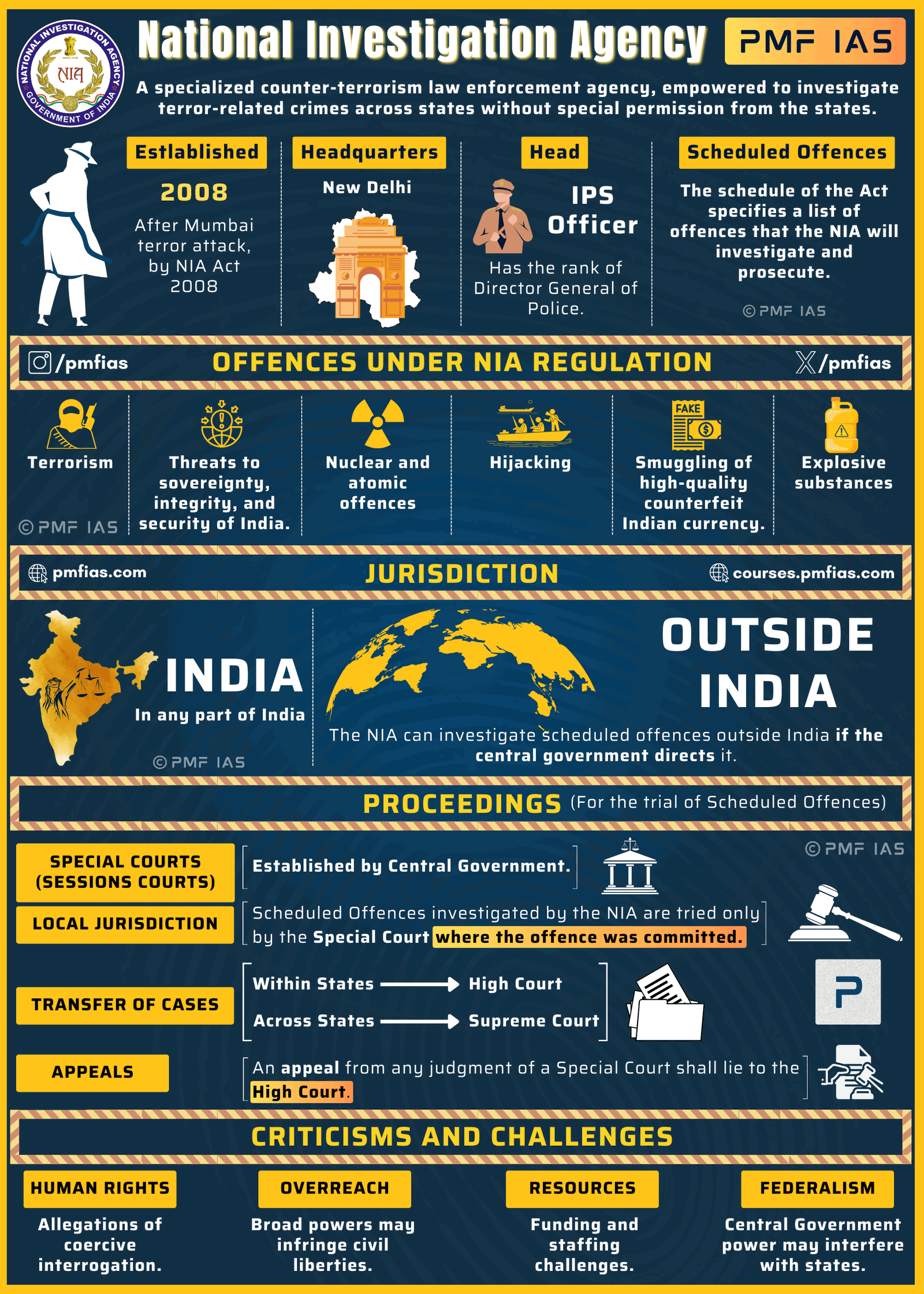
Deputy Superintendent of Police (Dy. SP) Recruitment in NIA – 2024
Dependendo de suas necessidades, você pode alterar as configurações de energia para melhorar o desempenho do seu pc Saiba como habilitar, desabilitar, personalizar e alterar as configurações do modo de suspensão no windows 11/10 Portanto, neste artigo, compartilharemos um guia passo a passo sobre como alterar as configurações do modo de energia no windows 11.
Comece abrindo configurações ( win + i), depois vá para sistema
Clique em energia e bateria Nos menus suspensos para “na bateria” e “conectado”, selecione nunca Isso evita que a tela desligue e o sistema entre em modo de espera, independentemente da inatividade. Saiba como desligar, usar os modos de suspensão e hibernação, editar planos de energia e impedir que seu computador com windows 11 ou windows 10 ligue durante a hibernação.
Tal como no windows 10, também no windows 11 é possível ativar ou desativar o modo de suspensão Pressione a tecla windows + i para abrir o aplicativo configurações e vá para sistema > energia e bateria Use o menu suspenso ao lado do modo de energia para alternar entre três modos Equilibrado , melhor eficiência de energia e melhor desempenho.
Através de exemplos práticos, exploramos como personalizar planos de energia, ajustar configurações de suspensão e hibernação e gerenciar a luminosidade da tela.
Ajustar as configurações de energia e sono no windows 11 é um processo direto Primeiro, navegue até o menu configurações e escolha sistema, seguido de power & battery A partir daí, você pode personalizar suas configurações de energia para equilibrar o desempenho e a eficiência energética.